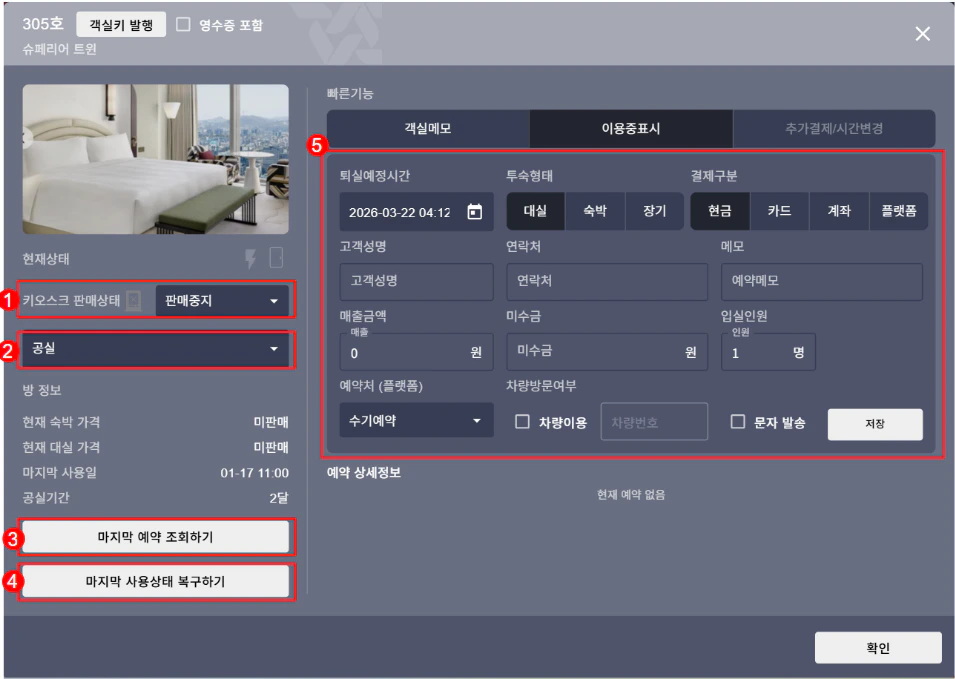
-전체 : 현재 예약이 있을 경우 강제 퇴실 처리 -숙박만 : 요금설정과 무관하게 키오스크에서 숙박만 판매 -대실만 : 요금설정과 무관하게 키오스크에서 대실만 판매 -판매중지 : 키오스크에 객실을 선택할 수 없게 설정. 객실 판매 중지 기능과 무관
[판매중지] 주의사항키오스크 판매 중지 : 키오스크에 객실을 선택할 수 없게 설정. 객실 판매 중지 기능과 무관객실 판매 중지 : 객실에 문제가 있어 예약이 배정 불가하도록 설정
2. 객실상태
객실 상태 선택 박스를 통해 상태를 변경할 수 있습니다. 객실 상태 변경 후 새로고침(F5)를 실행해주세요.
- 공실: 현재 예약이 있을 경우 강제 퇴실 처리 - 전원 차단: 객실 전원 차단 (일부 장치 미지원) - 청소지시: 청소 요청 (완료 시 기존 상태로 복구) - 긴급청소: 대시보드에서 강조 표시되는 청소 요청 - 숙박 / 대실: 예약 유형 변경 - 청소중: 키홀더 미설치 업장에서 수동 표시 - 판매중지: 객실에 문제가 있어 예약 배정 불가 및 판매 불가하도록 설정 - 퇴실: 사용 종료 처리 (예약/결제 취소되지 않음) - 사용취소: 예약 및 결제 전체 취소 후 상태 초기화
[판매중지] 주의사항키오스크 판매 중지 : 키오스크에 객실을 선택할 수 없게 설정. 객실 판매 중지 기능과 무관객실 판매 중지 : 객실에 문제가 있어 예약이 배정 불가하도록 설정
3. 마지막 예약 조회하기
해당 호수에서 가장 마지막에 체크아웃했던 예약 정보를 확인합니다.
4. 마지막 사용상태 복구하기
실수로 공실 처리된 객실을, 마지막으로 입실했던 손님의 예약·재실 상태로 되돌릴 수 있습니다. 관리자 오조작이나 청소 담당자의 착오로 예약이 잘못 종료됐을 때 사용할 수 있습니다.
5. [이용중표시] 탭에서 예약 바로 생성하기
공실인 객실을 대시보드에서 선택 후 예약을 만들 수 있습니다.해당 탭에서 예약을 직접 생성하여 [저장] 시 별도 체크인 처리 없이 자동으로 체크인처리가 되벼, 우측 기록에 “대실 이용중으로 변경”, “숙박 이용중으로 변경” 으로 확인됩니다.