
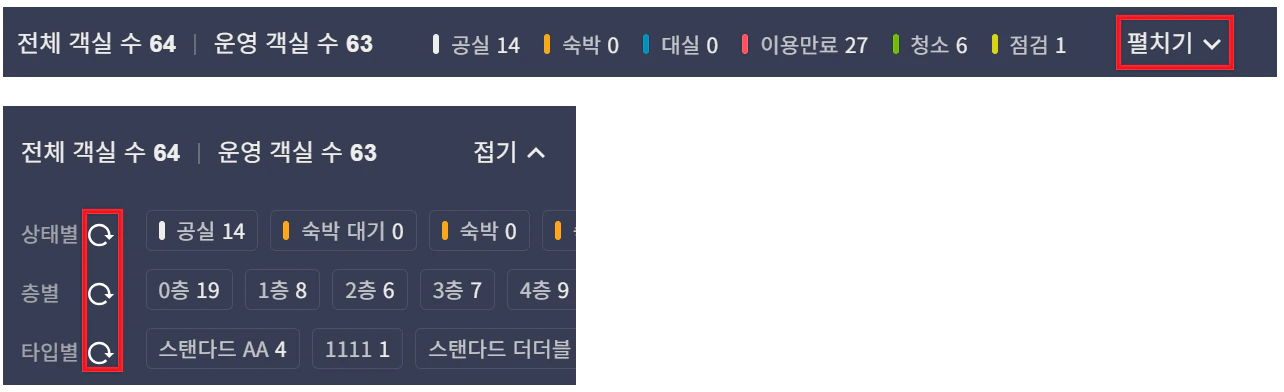
- [펼치기 ⋁ ] / [접기 ⋀ ] 클릭하여 객실 조회 조건을 노출 / 숨김 처리합니다.
- [ ↻ ] 아이콘 클릭 시 조회 조건을 초기화 합니다.
Ⅰ. 공통 객실 상태
- 객실들 및 해당 객실들에 배정된 예약의 상태가 객실 카드로 표시됩니다.
상태별 탭 가이드

- [공실]
- [청소]
- [숙박]
- [대실]
- [선택/결제 중]
- [이용만료]
- [판매중지]
- [숙박(장기)]
현재 예약이 배정되어 있지 않고, 즉시 사용 가능한 객실입니다. 공실 객실 중 요금 설정을 통해 현재 시간에 판매 요금이 책정되어 있는 공실 객실이 키오스크 판매 화면에 노출됩니다.
- 클라우드와 CCU 연동 여부에 따라 추가 객실 상태가 다릅니다. 아래 순서에 따라 확인해 주세요.
Ⅱ. 내 업장이 CCU를 사용하는지 확인하기
👉 클라우드 → 설정 → 키오스크 설정 → 좌측에서 사용하는 첫 번째 키오스크 선택 → [CCU 타입]“CCU 미사용” 일 때 추가 객실 상태
“CCU 미사용” 일 때 추가 객실 상태
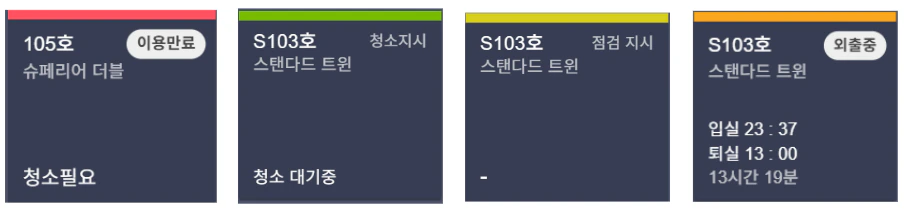
- [이용만료]
- [청소 지시]
- [점검 지시/점검 중]
- [외출중]
객실 이용 중 또는 외출중 상태에서 현재 시간 범위의 매칭되는 예약이 없는 상태- 체크인 처리 후 배정취소 or 배정 객실을 옮겼을 경우
→ 객실 확인이 필요한 객실로 간주하고 바로 공실이 아닌 “이용 만료”로 상태를 변경하게 됩니다.
→ 객실 확인이 필요한 객실로 간주하고 바로 공실이 아닌 “이용 만료”로 상태를 변경하게 됩니다.
- 퇴실 시간이 지났으나 키오스크에서 체크아웃 처리 하지 않았을 경우
- 예약의 입/퇴실 일자를 잘못 수정해서 현재의 예약이 아닌 상태로 배정됐을 경우
CCU 타입에 “CCU 미사용”이 아닌 다른 이름 일 때 추가 객실 상태
CCU 타입에 “CCU 미사용”이 아닌 다른 이름 일 때 추가 객실 상태

- [이용중미상]
- [청소 지시]
- [점검 지시/점검 중]
- [외출중]
- [시간초과]
- [퇴실확인]
배정된 예약이 없는 객실에 전원이 공급되어 미상의 사람이 객실을 점거했다는 의미의 상태
- 대시보드 번개표시⚡ : 객실 내 [키 홀더]에 키가 꽂혀 객실 내 전기가 공급될 때 표시됨. 객실 안에 사람이 있는 것으로 판단되어 숙박중으로 표시 됩니다.
- 대시보드 문표시🚪 : 문열림, 문닫힘 표시
- 객실 카드에 공통 객실 상태 외 태그(배지)가 노출되며, 예약 배정/미수금 등이 표기 됩니다.
Ⅲ. 객실 상태 태그(배지)
객실 상태 태그(배지)
- [입실대기]
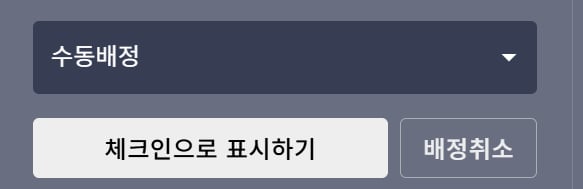
- [수동배정]
- [A]
- [$]
- 다가오는 예약이 객실에 자동으로 배정된 경우.
- 자동 배정되는 시간 설정 경로 : 클라우드 우측 하단 [설정] -> [예약] -> [예약고객 입실시간 [N]분 전까지 예약객실 확보 및 현장 입실 가능]
: 입실 예정 시간 N분 전 예약 된 객실 타입이 공실인 경우 자동으로 배정됩니다.
: 자동으로 배정되지 못한 예약 건은 다가오는 예약에 남겨져있으며 수동으로 배정이 필요합니다. - [입실대기 상태에서 체크인처리하는 방법]
- CCU 미사용 업장 : 객실을 클릭하여 [체크인으로 표시하기]를 눌러 체크인을 시켜주세요.
- CCU 사용 업장 : 키 홀더에 키를 꽂으면 자동으로 체크인 처리가 됩니다.
❓자주 묻는 질문
대시보드 색깔 바꿀수 있나요?
대시보드 색깔 바꿀수 있나요?
- 대시보드 우측 상단 톱니바퀴 → 대체 테마 [객실 시인성 모드] 를 선택하여 설정할 수 있습니다.
- 객실 상태별 색상 변경(커스터마이징)은 불가합니다.
클라우드에서 판매중지하면 VCMS에도 연동 되나요?
클라우드에서 판매중지하면 VCMS에도 연동 되나요?
클라우드에서 객실 판매중지 시 VCMS에 자동 연동되지 않습니다.
VCMS에서 객실 판매중지 설정하는 방법 : VCMS 좌측 메뉴 [설정] → [객실 타입] → [펼치기] → [운영 중]토글 해제
VCMS에서 객실 판매중지 설정하는 방법 : VCMS 좌측 메뉴 [설정] → [객실 타입] → [펼치기] → [운영 중]토글 해제